 Phenquestions
Būtina žinoti apie visus įdiegtus paketus. Geras dalykas, susijęs su „Ubuntu“, yra tai, kad galite gauti visų paketų duomenis ir juos tvarkyti.
Kaip gauti išsamią informaciją apie visus įdiegtus „Ubuntu 20“ paketus.10? Pažvelkime į tai.
Įdiegtų paketų sąrašas
Norėdami išvardyti įdiegtus paketus, naudojame komandą „dpkg“. Norėdami paleisti šią komandą, pirmiausia paleiskite terminalą ir įveskite:
$ dpkg -list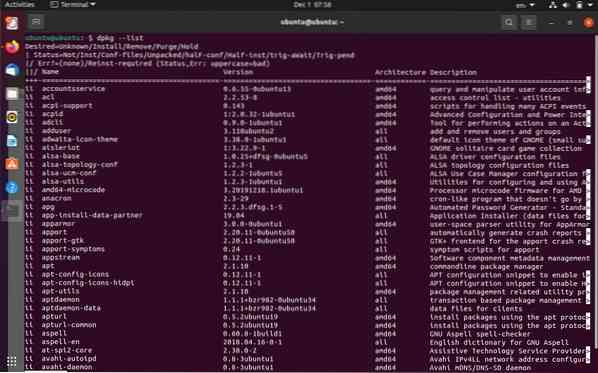
Pirmiau pateiktoje komandoje visi paketai bus išvardyti penkiuose stulpeliuose. Pirmajame stulpelyje rodoma paketo būsena. „Ii“ rodo, kad paketas įdiegtas. Pirmasis „i“ rodo norimą paketo būseną, o antrasis „i“ nurodo esamą paketo būseną. Kitos valstybės nuorodos yra išvardytos toliau:
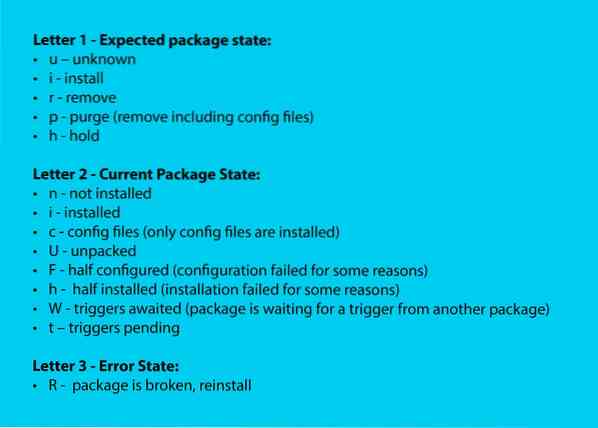
Antrasis stulpelis yra tiesiog pakuočių etiketės. Trečiame stulpelyje pavaizduota paketo versija. Paketo architektūra parodyta ketvirtame stulpelyje. Galiausiai penktame stulpelyje pateikiamas trumpas paketo paaiškinimas.
Konkretaus paketo radimas
Jei kompiuteryje turite įdiegtą „Ubuntu“ ir norite ieškoti konkretaus paketo ir jo dabartinės būsenos, galite lengvai tai sužinoti per terminalą. Pvz., Jei norite ieškoti, ar „openssh“ serveris įdiegtas, ar ne, tiesiog įveskite šią komandą:
$ dpkg - sąrašas | grep --openssh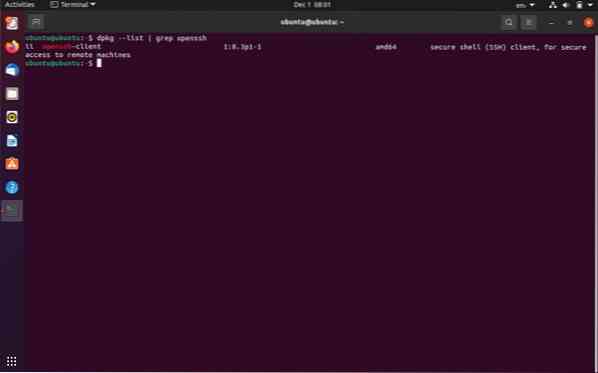
Taip pat galite ieškoti kitų paketų, pavyzdžiui, „Wireshark“:
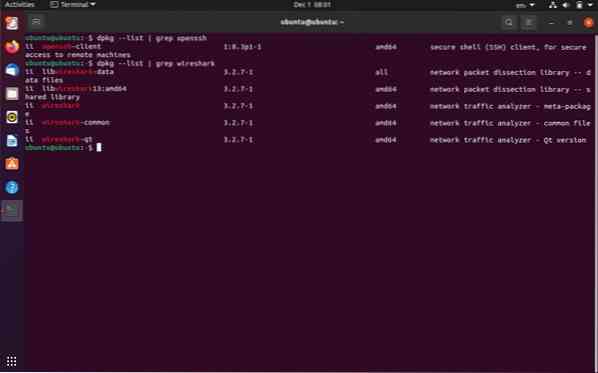
Iš pirmiau pateiktos išvesties netgi galite perskaityti paketo architektūrą ir versiją.
Galite patobulinti paiešką pridėdami daugiau sąlygų, pavyzdžiui, jei norite ieškoti paketo pagal jo versiją, įveskite šią komandą:
$ dpkg - sąrašas | grep - nano | laidinis ryklys 3.2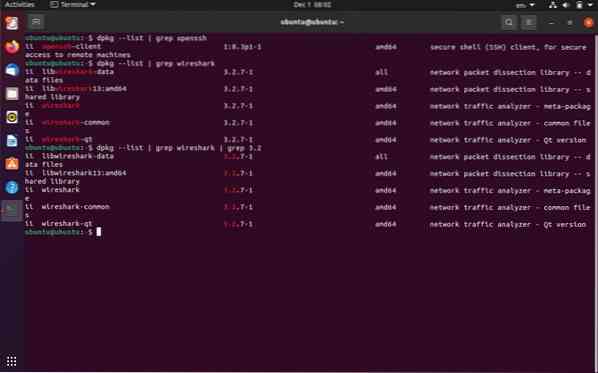
Raudoni skaičiai aukščiau esančiame paveikslėlyje nurodo „Wireshark“ versijos numerį.
Galite pridėti daugiau sąlygų pridėdami daugiau „grep“ komandų.
Įdiegtų paketų skaičius
Jūsų operacinėje sistemoje bus daug paketų. Jūs netgi galite gauti visą įdiegtų paketų skaičių savo kompiuteryje, tačiau tai yra šiek tiek sudėtinga komanda. Norėdami gauti bendrą paketų skaičių, turite suskaičiuoti eilučių skaičių iš komandos „dpkg -list“ išvesties.
Aukščiau pateiktas išvestis rodo, kad prieš paketų sąrašą yra 5 eilutės, tiesiog atimkite 5 eilutes. Tada įveskite šią komandą:
echo $ (('dpkg - sąrašas | wc - l' - 5))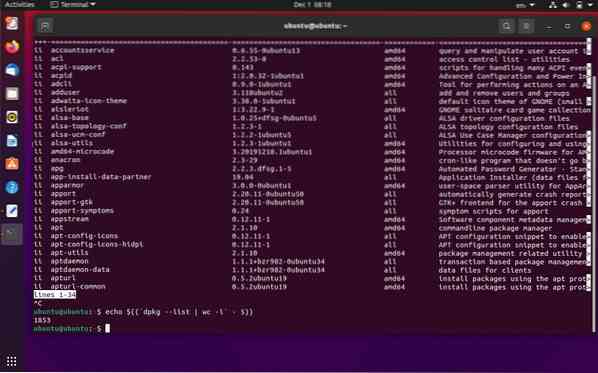
Galite pamatyti bendrą mano „Ubuntu“ kompiuteryje įdiegtų paketų skaičių.